
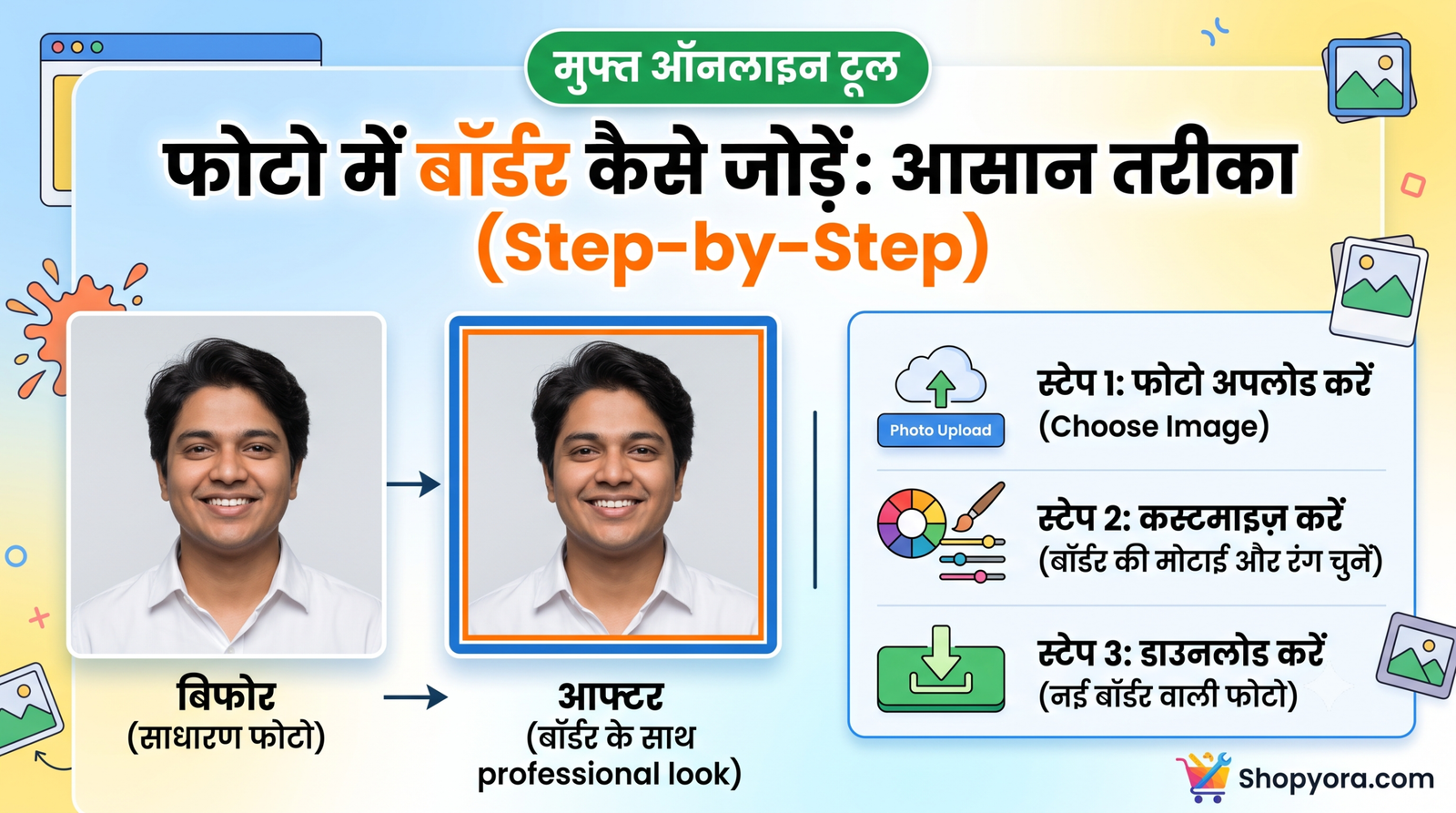
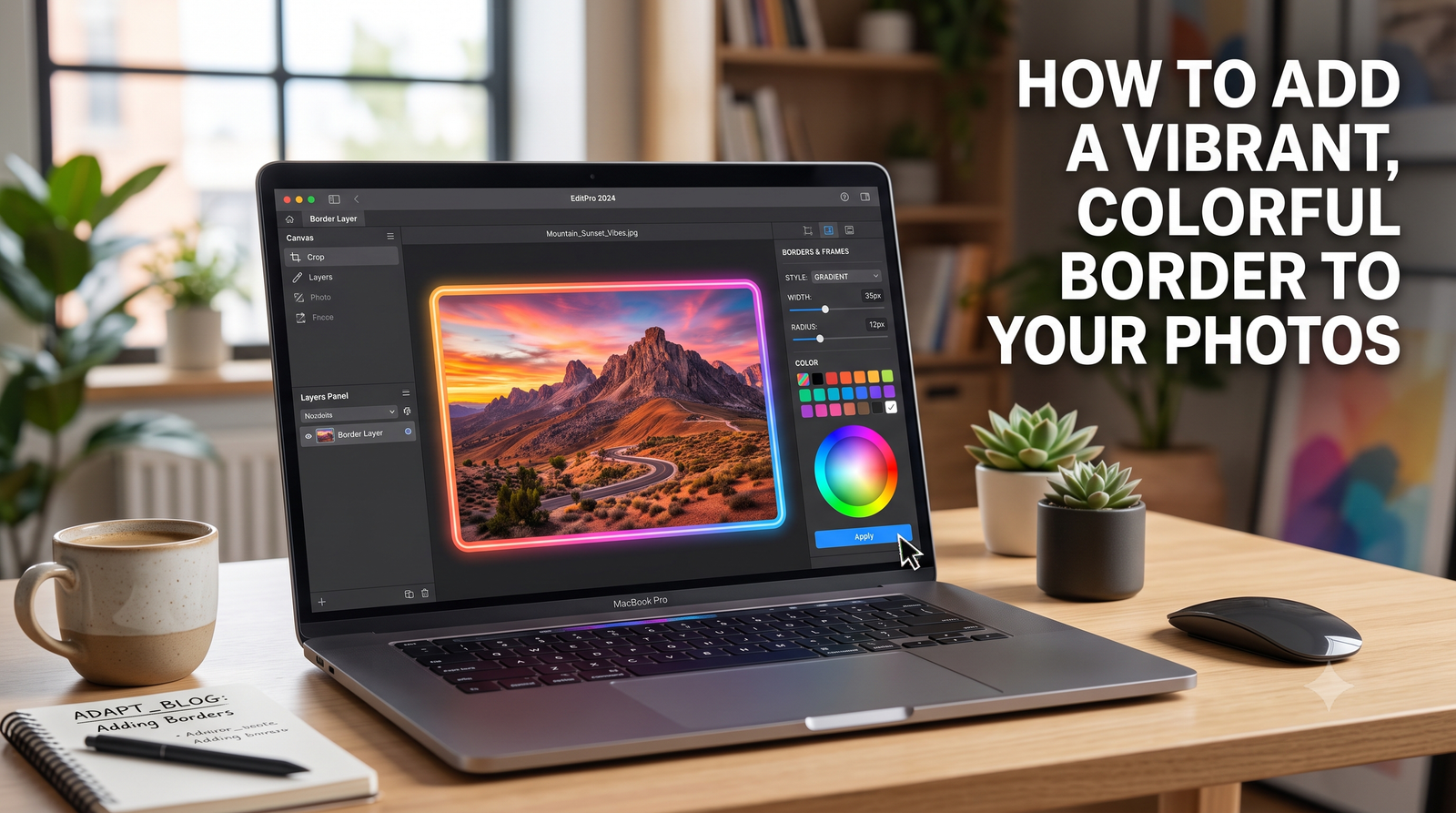
क्या आप अपनी साधारण सी फोटो को एक प्रोफेशनल और अट्रैक्टिव लुक देना चाहते हैं? कई बार एक हल्का सा रंगीन बॉर्डर (Border) आपकी इमेज को वेबसाइट के बैकग्राउंड, सोशल मीडिया फीड या ई-कॉमर्स लिस्टिंग में अलग और खास बना देता है।
अक्सर हमें फोटो में बॉर्डर लगाने के लिए Photoshop या Canva जैसे भारी सॉफ्टवेयर खोलने पड़ते हैं, जिसमें काफी समय लगता है। लेकिन आज हम आपको एक ऐसे मुफ्त टूल के बारे में बताने जा रहे हैं, जिससे आप यह काम कुछ ही सेकंड में कर सकते हैं।
हम बात कर रहे हैं Shopyora के बेहतरीन और फ्री टूल “Add Border to Image” के बारे में।
Shopyora के “Add Border to Image” टूल की खासियतें:
- 100% प्राइवेसी और सुरक्षा (No Uploads): यह टूल पूरी तरह से आपके ब्राउज़र (Browser) में काम करता है। आपकी फोटो इंटरनेट पर किसी सर्वर पर अपलोड नहीं होती, जिससे आपका प्राइवेट डेटा आपके डिवाइस में ही सुरक्षित रहता है।
- आसान कस्टमाइज़ेशन: आप अपनी पसंद का कोई भी रंग (Color) और बॉर्डर की मोटाई (Thickness) खुद तय कर सकते हैं।
- लाइव प्रीव्यू (Live Preview): एडिट करते समय ही आप देख सकते हैं कि डाउनलोड करने के बाद आपकी फाइनल फोटो कैसी लगेगी।
- हाई क्वालिटी आउटपुट: बॉर्डर जोड़ने के बाद भी फोटो के रेजोल्यूशन (Resolution) और क्वालिटी में कोई कमी नहीं आती है।
इस टूल का इस्तेमाल कैसे करें? (Step-by-Step Guide):
इस टूल को इस्तेमाल करना बहुत ही आसान है। बस नीचे दिए गए स्टेप्स को फॉलो करें:
स्टेप 1: टूल ओपन करें सबसे पहले Shopyora वेबसाइट पर जाएं और Add Border to Image टूल को ओपन करें।
स्टेप 2: अपनी फोटो सेलेक्ट करें “Choose Image” (या ड्रैग एंड ड्रॉप) ऑप्शन पर क्लिक करें और वह फोटो चुनें (JPG, PNG या WebP) जिस पर आप बॉर्डर लगाना चाहते हैं।
स्टेप 3: बॉर्डर की मोटाई (Thickness) सेट करें स्क्रीन पर दिए गए स्लाइडर (Slider) या बॉक्स की मदद से सेट करें कि आपको बॉर्डर कितने पिक्सल्स (Pixels) का चाहिए। आप इसे अपनी फोटो के साइज़ के हिसाब से पतला या चौड़ा रख सकते हैं।
स्टेप 4: अपना मनपसंद रंग (Color) चुनें टूल में दिए गए कलर पिकर (Color Picker) से वह रंग चुनें जो आपकी फोटो पर सबसे अच्छा लगे। अगर आपके पास कोई खास कलर कोड है, तो आप सीधे HEX कोड भी डाल सकते हैं।
स्टेप 5: लाइव प्रीव्यू देखें और डाउनलोड करें जैसे ही आप रंग और मोटाई सेट करेंगे, आपको स्क्रीन पर लाइव प्रीव्यू दिखने लगेगा। जब आपको लगे कि फोटो एकदम परफेक्ट लग रही है, तो बस “Download” बटन पर क्लिक करें। आपकी नई बॉर्डर वाली फोटो तुरंत आपके डिवाइस में सेव हो जाएगी!
निष्कर्ष (Conclusion):
चाहे आप एक ब्लॉगर हों, सोशल मीडिया इन्फ्लुएंसर हों या ई-कॉमर्स सेलर, अपनी इमेजेज में एक साफ-सुथरा बॉर्डर जोड़ना उन्हें और भी ज्यादा प्रोफेशनल बनाता है। Shopyora का यह टूल न सिर्फ मुफ्त है, बल्कि बहुत ही सुरक्षित और फ़ास्ट भी है।