
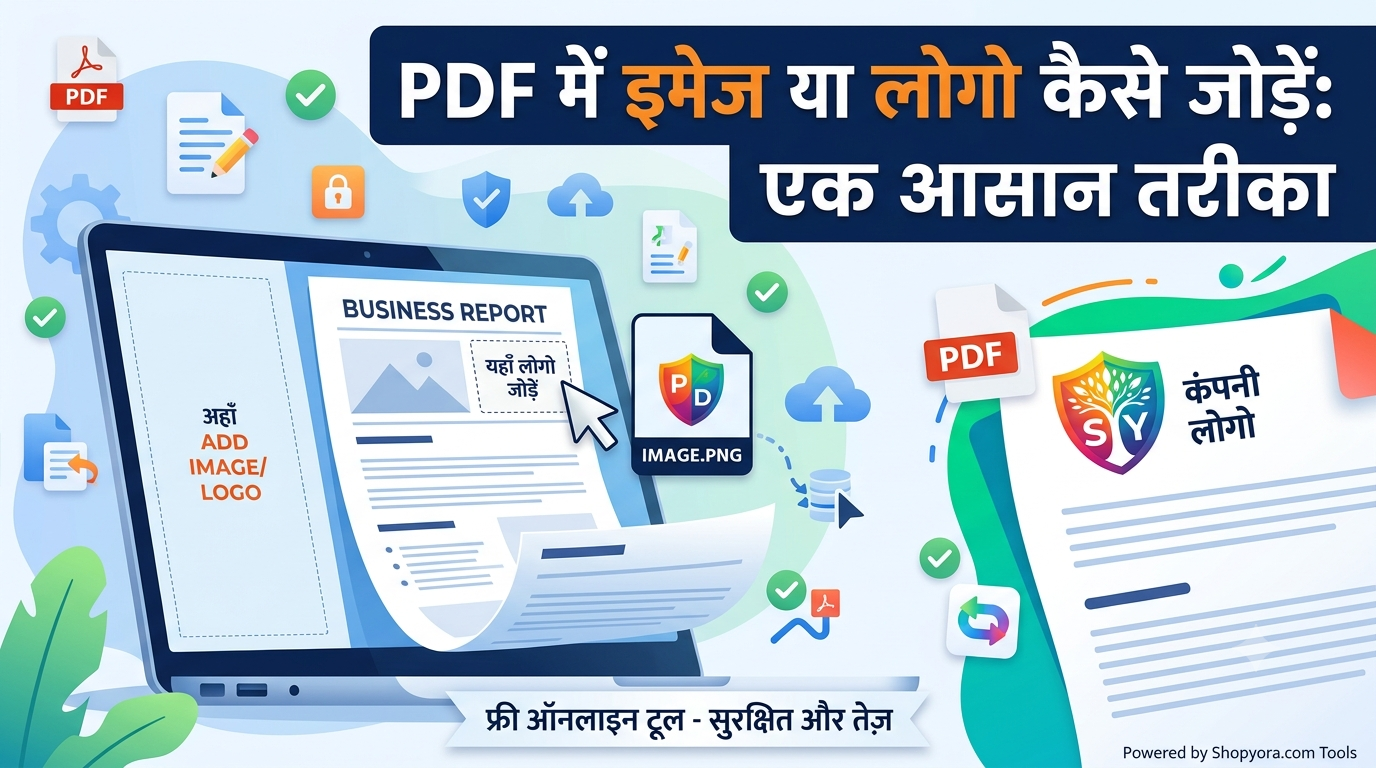
क्या आपको अपने किसी ज़रूरी PDF डॉक्यूमेंट, इनवॉइस, या ई-बुक में अपनी कंपनी का लोगो (Logo) या वॉटरमार्क (Watermark) लगाना है? अक्सर हम ऑनलाइन टूल्स का इस्तेमाल करने से डरते हैं क्योंकि हमें अपने प्राइवेट डाक्यूमेंट्स के लीक होने का खतरा रहता है।
लेकिन आज हम आपको एक ऐसे शानदार और 100% सुरक्षित ऑनलाइन टूल के बारे में बताने जा रहे हैं, जिसकी मदद से आप मिनटों में किसी भी PDF में फोटो या लोगो लगा सकते हैं। इस टूल का नाम है – Shopyora Add Image or Logo to PDF।
आइए जानते हैं इस टूल की खासियतें क्या हैं और इसे कैसे इस्तेमाल करना है।
Shopyora PDF Tool ही क्यों चुनें? (मुख्य खासियतें)
इंटरनेट पर कई PDF एडिटर्स मौजूद हैं, लेकिन Shopyora का यह टूल कुछ खास वजहों से सबसे अलग और बेहतर है:
- 100% प्राइवेसी (डेटा चोरी का कोई डर नहीं): यह टूल आपके ब्राउज़र (Local Processing) में काम करता है। इसका मतलब है कि आपकी PDF फाइल और लोगो किसी भी सर्वर पर अपलोड नहीं होते हैं। आपका डेटा सिर्फ आपके डिवाइस तक ही सीमित रहता है।
- पूरी तरह से फ्री: इस टूल का इस्तेमाल करने के लिए आपको कोई सब्सक्रिप्शन नहीं लेना पड़ता, यह बिल्कुल मुफ्त है।
- वॉटरमार्क (Watermark) बनाने की सुविधा: आप अपनी इमेज की ओपेसिटी (Opacity/पारदर्शिता) को कम या ज्यादा कर सकते हैं, जिससे आपका लोगो एक बेहतरीन वॉटरमार्क की तरह काम करता है।
- कस्टम पेजेस (Custom Pages): अगर आपकी PDF 10 पेज की है और आप सिर्फ पेज नंबर 1 और 5 पर लोगो लगाना चाहते हैं, तो आप वह भी आसानी से कर सकते हैं।
- लाइव प्रीव्यू: डाउनलोड करने से पहले आप देख सकते हैं कि फाइनल PDF कैसी दिखेगी।
Shopyora टूल को कैसे इस्तेमाल करें? (Step-by-Step Guide)
इस टूल का इंटरफ़ेस इतना आसान है कि कोई भी इसका इस्तेमाल कर सकता है। बस नीचे दिए गए आसान स्टेप्स को फॉलो करें:
स्टेप 1: टूल की वेबसाइट पर जाएं सबसे पहले अपने मोबाइल या कंप्यूटर के ब्राउज़र में Shopyora के टूल को ओपन करें। लिंक: Add Image or Logo to PDF – Shopyora
स्टेप 2: अपनी PDF फाइल चुनें वेबसाइट पर जाने के बाद “Select PDF” बटन पर क्लिक करें और वह PDF फाइल अपलोड करें जिसमें आप लोगो लगाना चाहते हैं। (ध्यान दें: आपकी PDF फाइल का साइज़ अधिकतम 30 MB और 60 पेजों तक हो सकता है।)
स्टेप 3: अपना Logo या Image अपलोड करें अब “Select Image (PNG/JPG)” ऑप्शन पर क्लिक करके अपने फोन या कंप्यूटर से अपना लोगो या फोटो चुनें। (इमेज का अधिकतम साइज़ 10 MB होना चाहिए।)
स्टेप 4: सेटिंग्स को अपने हिसाब से कस्टमाइज़ करें यहीं पर असली जादू होता है! अपलोड करने के बाद आपको कुछ बेहतरीन ऑप्शन्स मिलेंगे:
- Opacity (पारदर्शिता): अगर आपको वॉटरमार्क बनाना है, तो ओपेसिटी को कम कर दें (जैसे 30% या 50%)।
- Width (%): आप अपने लोगो का साइज़ छोटा या बड़ा कर सकते हैं।
- X और Y Position: इन स्लाइडर्स की मदद से आप लोगो को पेज पर ऊपर-नीचे या दाएँ-बाएँ बिल्कुल सही जगह पर सेट कर सकते हैं।
- Pages: यहाँ आप बता सकते हैं कि आपको लोगो ‘All Pages’ (सभी पेजों) पर चाहिए या कुछ ‘Specific Pages’ (चुनिंदा पेजों जैसे 1,3,4) पर।
स्टेप 5: Preview देखें और Download करें अपनी सारी सेटिंग्स करने के बाद “Preview Changes” पर क्लिक करें। अगर आपको सब कुछ सही लग रहा है, तो बस “Download PDF” बटन पर क्लिक करें।
बधाई हो! आपका लोगो लगा हुआ नया PDF डॉक्यूमेंट अब आपके डिवाइस में सेव हो चुका है, वह भी आपकी ओरिजिनल फाइल को बिना कोई नुकसान पहुँचाए।
निष्कर्ष (Conclusion)
चाहे आप एक स्टूडेंट हों जिसे अपने नोट्स पर नाम लिखना हो, या एक बिज़नेस ओनर जिसे अपने बिल और कोटेशन पर कंपनी का लोगो लगाना हो—Shopyora का “Add Image or Logo to PDF” टूल आपके लिए एक बेहतरीन विकल्प है। इसकी सबसे अच्छी बात इसकी सिक्योरिटी है, जिससे आप बिना किसी चिंता के अपने कॉन्फिडेंशियल डाक्यूमेंट्स को एडिट कर सकते हैं।
आज ही इसे आज़माएं और अपने PDF डाक्यूमेंट्स को एक प्रोफेशनल लुक दें!